

পিসি এবং ল্যাপটপের মধ্যে ফাইল ট্রান্সফার করার জন্য সবসময় ইউএসবি ড্রাইভ, এক্সটার্নাল হার্ডডিস্ক বা ক্লাউড স্টোরেজের প্রয়োজন হয় না। দুটি ডিভাইস যদি একই ওয়াইফাই (WiFi) বা ইথারনেট (Ethernet) নেটওয়ার্কের সাথে যুক্ত থাকে, তবে উইন্ডোজ নেটওয়ার্ক শেয়ারিং (Windows Network Sharing) ব্যবহার করে সহজেই এক SSD বা HDD থেকে অন্যটিতে ডেটা ট্রান্সফার করা যায়।
বড় ভিডিও, প্রজেক্ট ফোল্ডার, সফটওয়্যার ব্যাকআপ, ডিজাইন ফাইল, ডকুমেন্ট এবং অন্যান্য প্রয়োজনীয় ডেটা আদান-প্রদানের জন্য এই পদ্ধতিটি বেশ কার্যকর। বিশেষ করে যখন দুটি ডিভাইস একই বাসা বা অফিসের নেটওয়ার্কে থাকে, তখন এটি অনেক দ্রুত এবং সুবিধাজনক।
এই গাইডে আমি দেখাব কীভাবে একটি উইন্ডোজ ডিভাইস থেকে ফোল্ডার শেয়ার করবেন এবং লোকাল নেটওয়ার্ক ব্যবহার করে অন্য ডিভাইস থেকে সেটি অ্যাক্সেস করবেন।
ধাপ ১: দুটি ডিভাইসকে একই নেটওয়ার্কে যুক্ত করুন
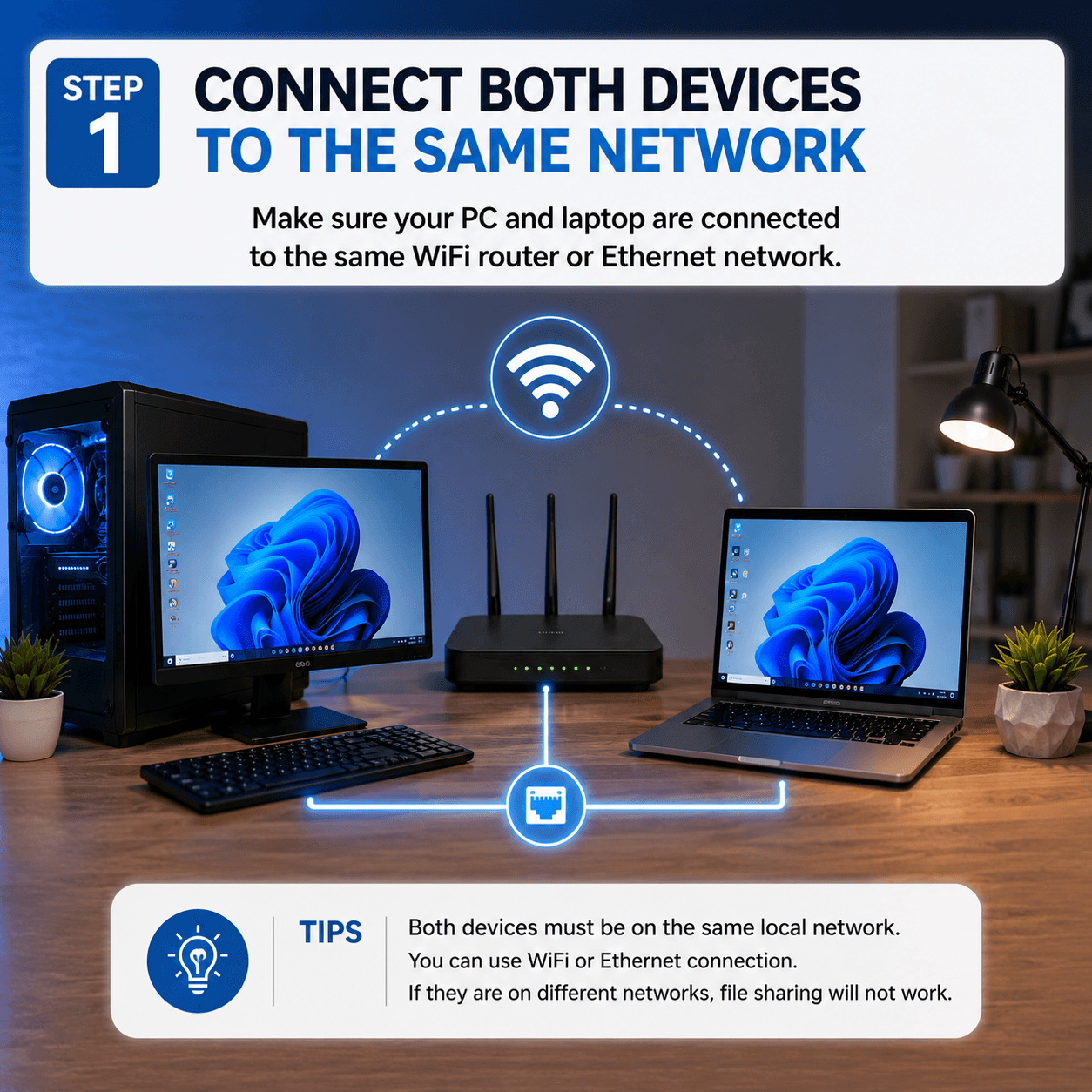
প্রথমে নিশ্চিত হয়ে নিন যে আপনার পিসি এবং ল্যাপটপ একই রাউটারের সাথে কানেক্টেড আছে। আপনি ব্যবহার করতে পারেন:
- একই ওয়াইফাই কানেকশন
- একই ইথারনেট নেটওয়ার্ক
- একটি ডিভাইস ওয়াইফাই এবং অন্যটি ইথারনেটে (যদি দুটিই একই রাউটারের সাথে যুক্ত থাকে)
ডিভাইসগুলো আলাদা নেটওয়ার্কে থাকলে উইন্ডোজ ফাইল শেয়ারিং ঠিকমতো কাজ নাও করতে পারে।
ধাপ ২: নেটওয়ার্ক ডিসকভারি অন করুন
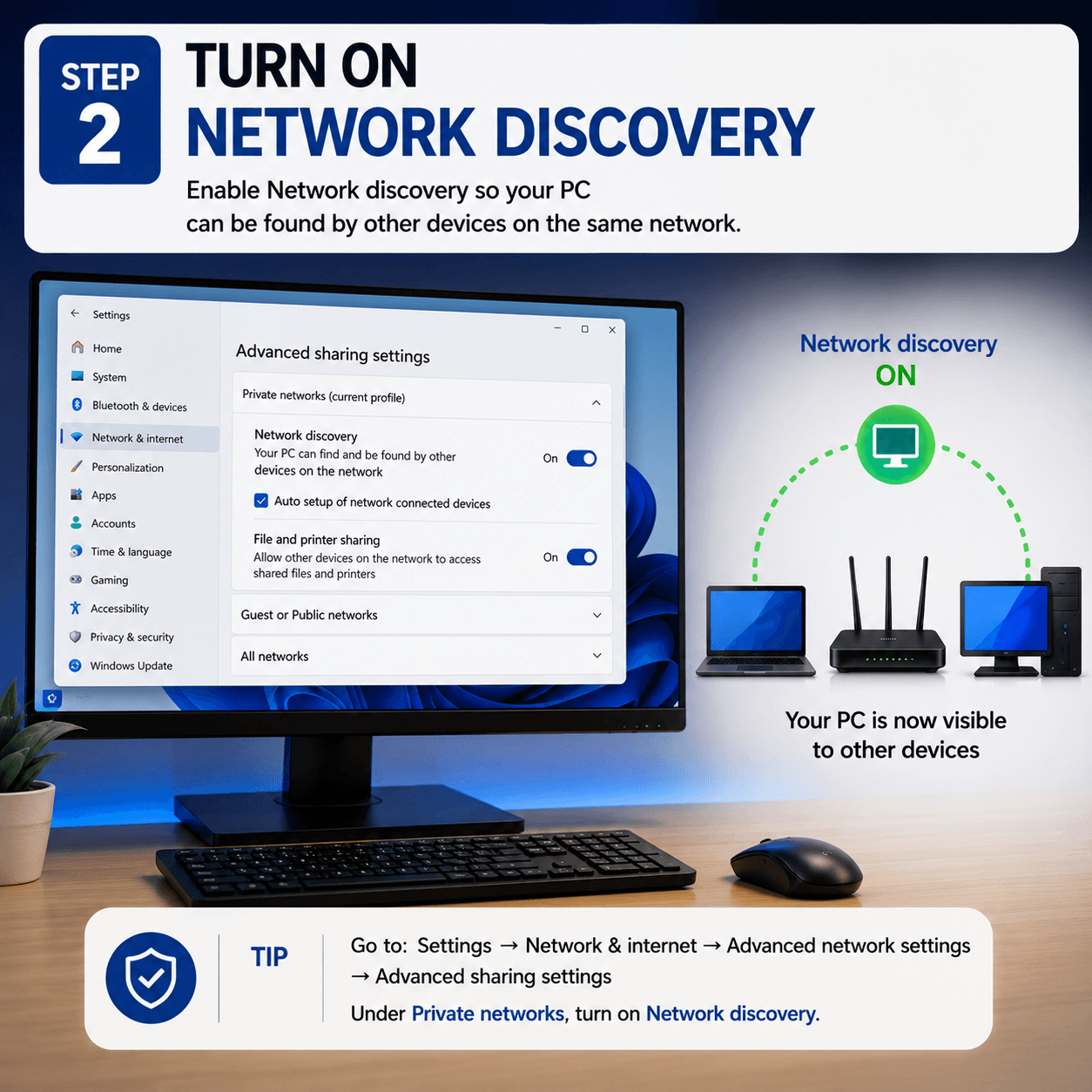
দুটি ডিভাইসেই ওপেন করুন:
Settings → Network & internet → Advanced network settings → Advanced sharing settingsএখানে Private networks-এর অধীনে Network discovery অপশনটি অন (turn on) করে দিন।
এর ফলে একই নেটওয়ার্কে থাকা অন্যান্য ডিভাইসগুলো আপনার পিসি বা ল্যাপটপটিকে খুঁজে পাবে।
ধাপ ৩: ফাইল এবং প্রিন্টার শেয়ারিং অন করুন
একই Advanced sharing settings পেজে গিয়ে File and printer sharing অপশনটি অন করে দিন।
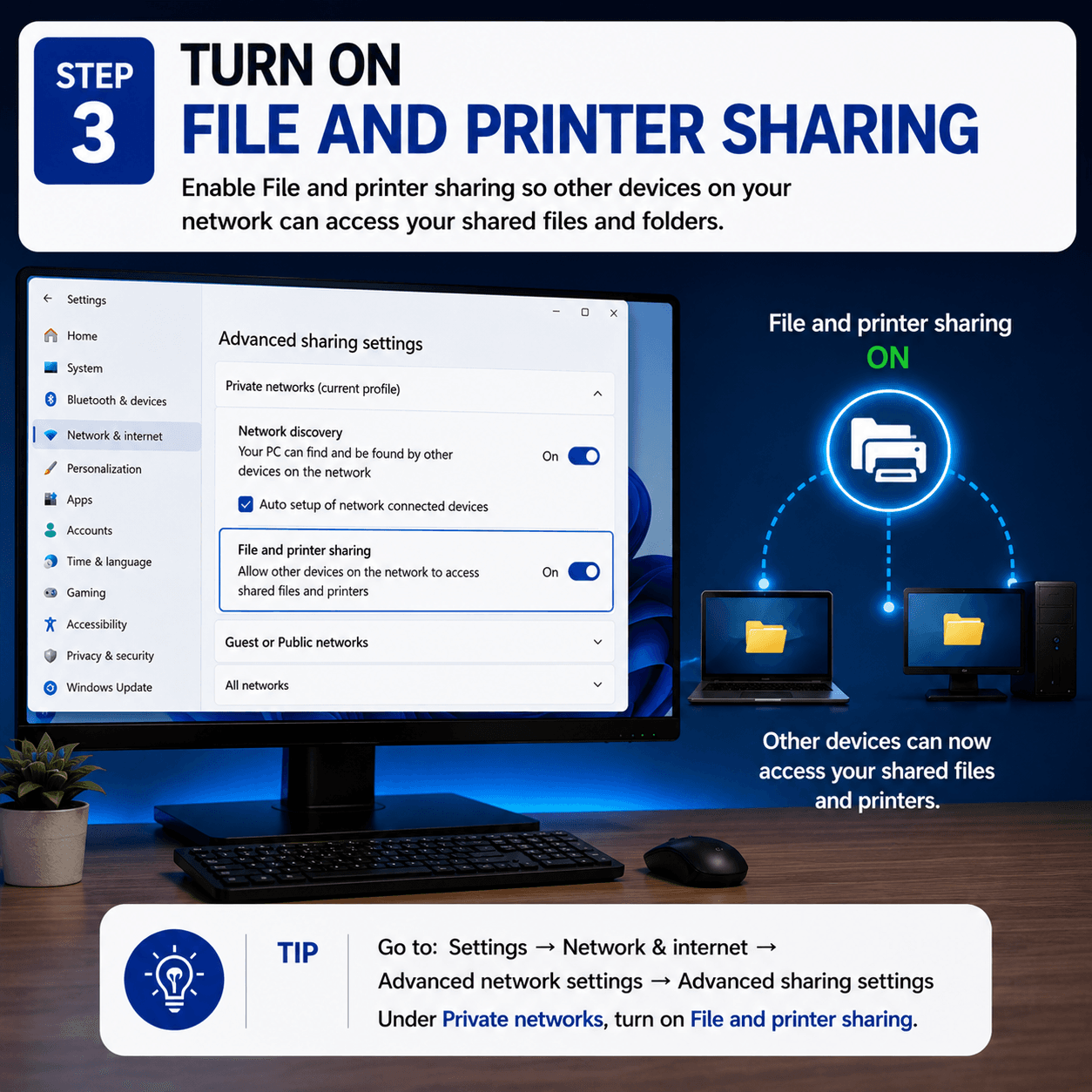
এই অপশনটি অন করলে আপনার নেটওয়ার্কে থাকা অন্য ডিভাইসগুলো আপনার কম্পিউটার থেকে শেয়ার করা ফাইল এবং ফোল্ডার অ্যাক্সেস করতে পারবে।
ধাপ ৪: শেয়ার করার জন্য একটি ফোল্ডার তৈরি করুন
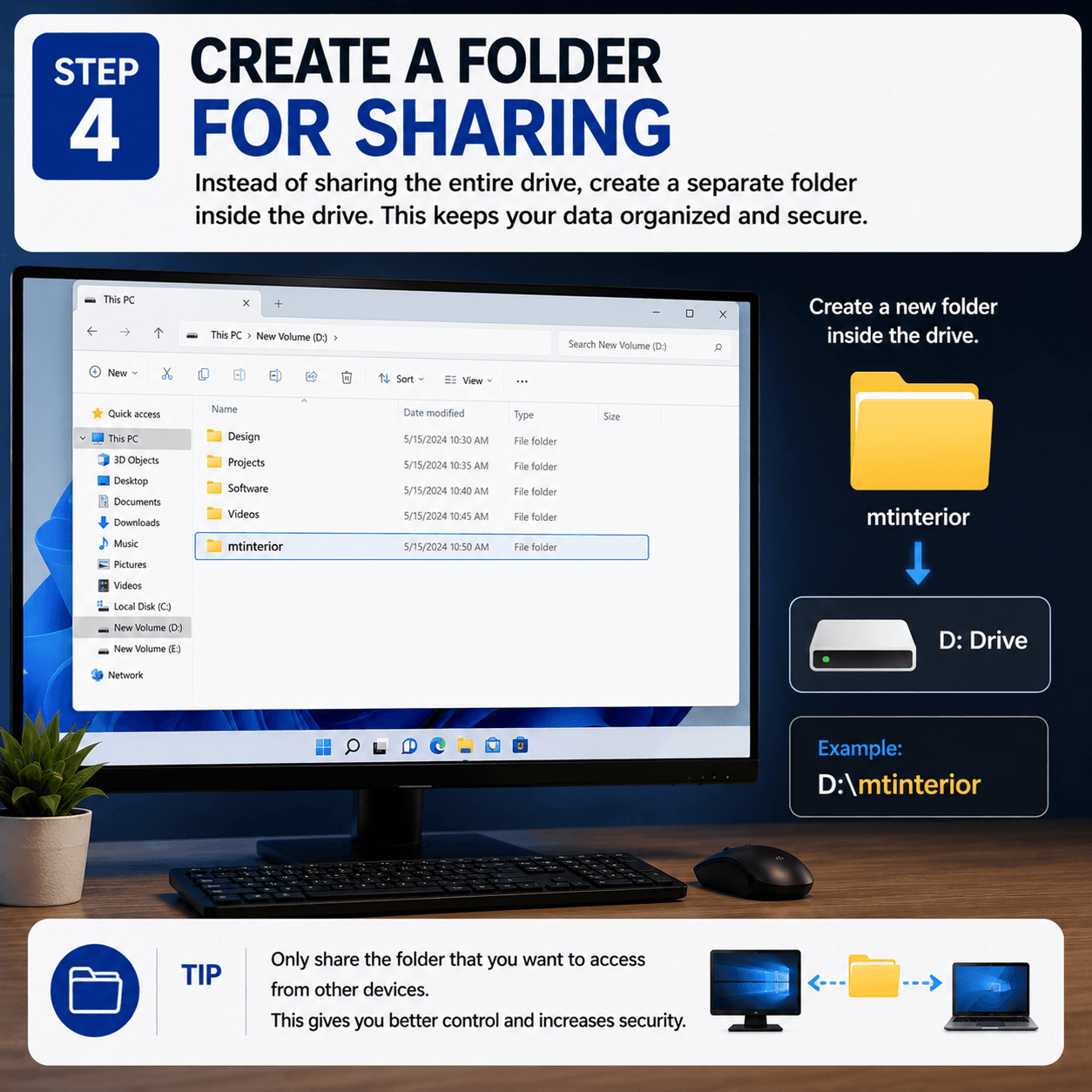
পুরো SSD বা HDD ড্রাইভ শেয়ার না করে, ড্রাইভের ভেতরে একটি নির্দিষ্ট ফোল্ডার তৈরি করে নেওয়া ভালো।
যেমন:
D:\mtinterior
এতে আপনার ফাইলগুলো গোছানো থাকবে এবং অন্য ডিভাইস কোন কোন ফাইল দেখতে পাবে, তার ওপর আপনার নিয়ন্ত্রণ থাকবে।
ধাপ ৫: ফোল্ডার শেয়ারিং চালু করুন
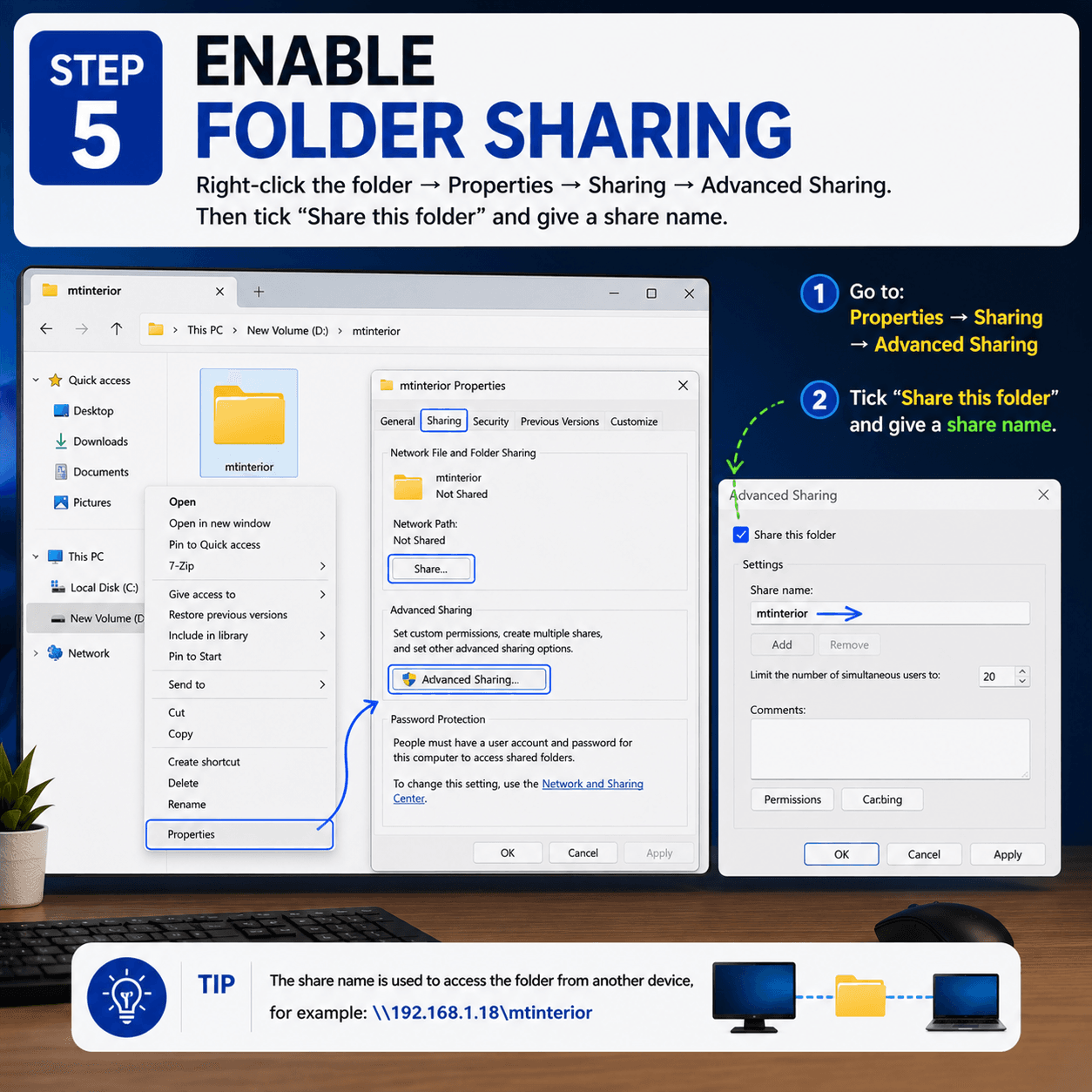
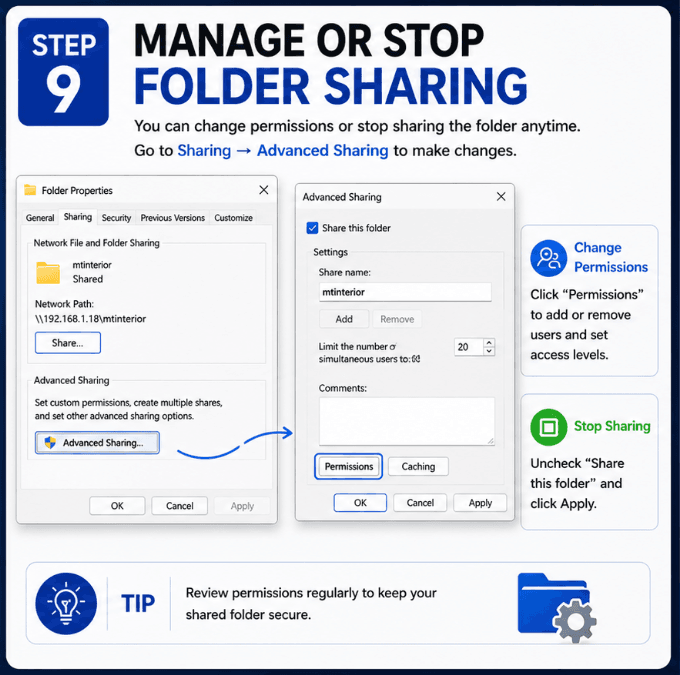
যে ফোল্ডারটি শেয়ার করতে চান সেটির ওপর রাইট-ক্লিক করুন, তারপর যান:
Properties → Sharing → Advanced Sharingএখন Share this folder-এ টিক দিন এবং একটি সহজ শেয়ার নেম (share name) দিন, যেমন:
mtinterior
অন্য ডিভাইস থেকে ফোল্ডারটি অ্যাক্সেস করার সময় এই শেয়ার নেমটি প্রয়োজন হবে।
ধাপ ৬: শেয়ারিং পারমিশন সেট করুন
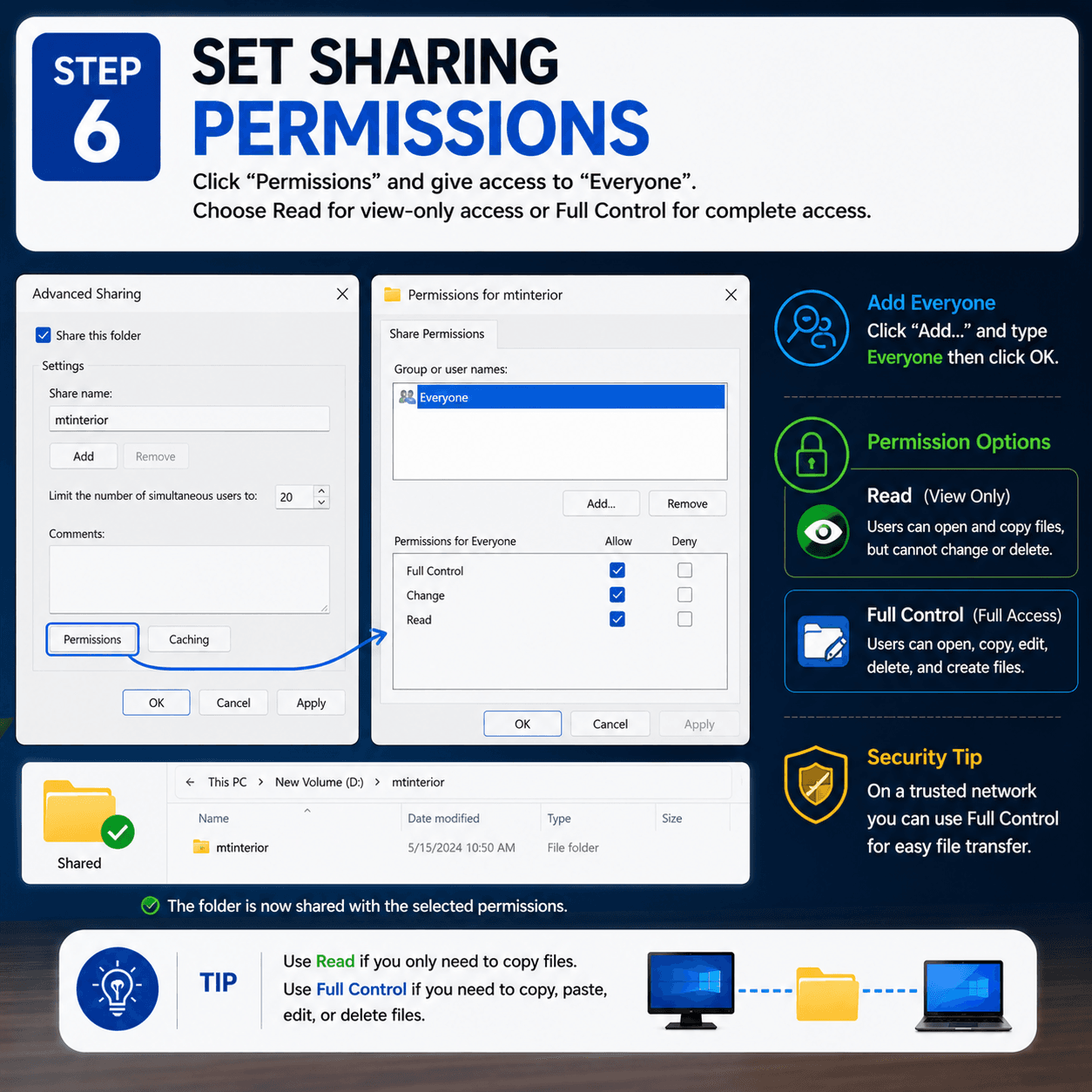
Permissions-এ ক্লিক করে Everyone সিলেক্ট করুন (প্রয়োজন হলে এটি অ্যাড করে নিন)।
অন্যান্য ডিভাইস যদি শুধু এই ফোল্ডার থেকে ফাইল কপি করতে চায়, তবে Read পারমিশন দিন।
আর যদি কপি, পেস্ট, এডিট এবং ডিলিট করার মতো ফুল অ্যাক্সেস দিতে চান, তবে Full Control পারমিশন দিন।
নিজের বিশ্বস্ত নেটওয়ার্কে ব্যক্তিগত ডিভাইসের ক্ষেত্রে Full Control দিলে ফাইল ট্রান্সফার করা সহজ হয়। তবে পাবলিক বা শেয়ার্ড নেটওয়ার্কে থাকলে নিরাপত্তার জন্য পারমিশন সীমিত রাখাই ভালো।
ধাপ ৭: শেয়ারিং ডিভাইসের আইপি (IP) অ্যাড্রেস বের করুন
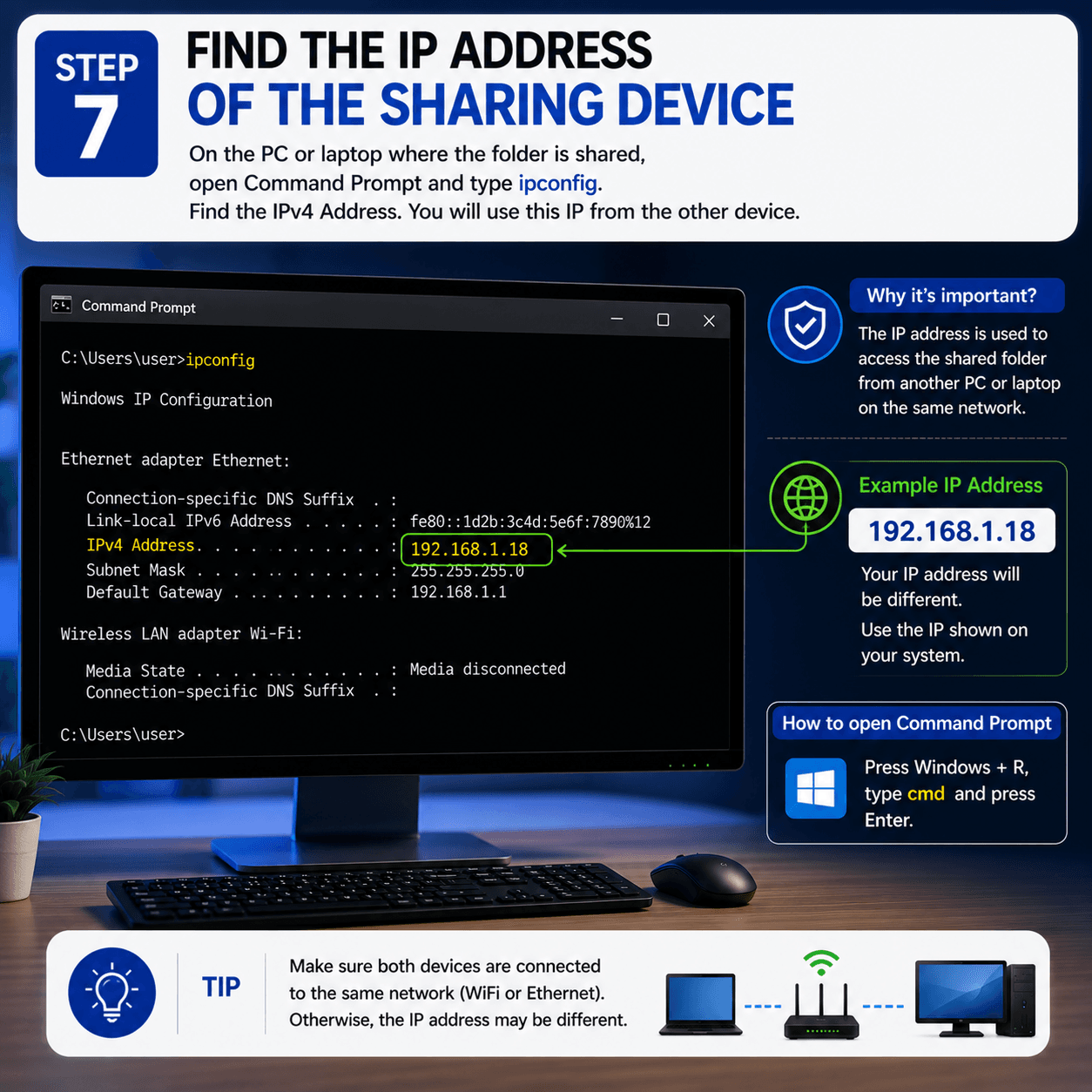
যে পিসি বা ল্যাপটপ থেকে ফোল্ডারটি শেয়ার করা হয়েছে, সেটিতে Command Prompt বা PowerShell ওপেন করে লিখুন:
ipconfig
এবার IPv4 Address-টি খুঁজে বের করুন। যেমন:
192.168.1.18
অন্য ডিভাইস থেকে কানেক্ট করার জন্য আপনার এই আইপি অ্যাড্রেসটি লাগবে।
ধাপ ৮: অন্য ডিভাইস থেকে শেয়ার করা ফোল্ডারটি অ্যাক্সেস করুন
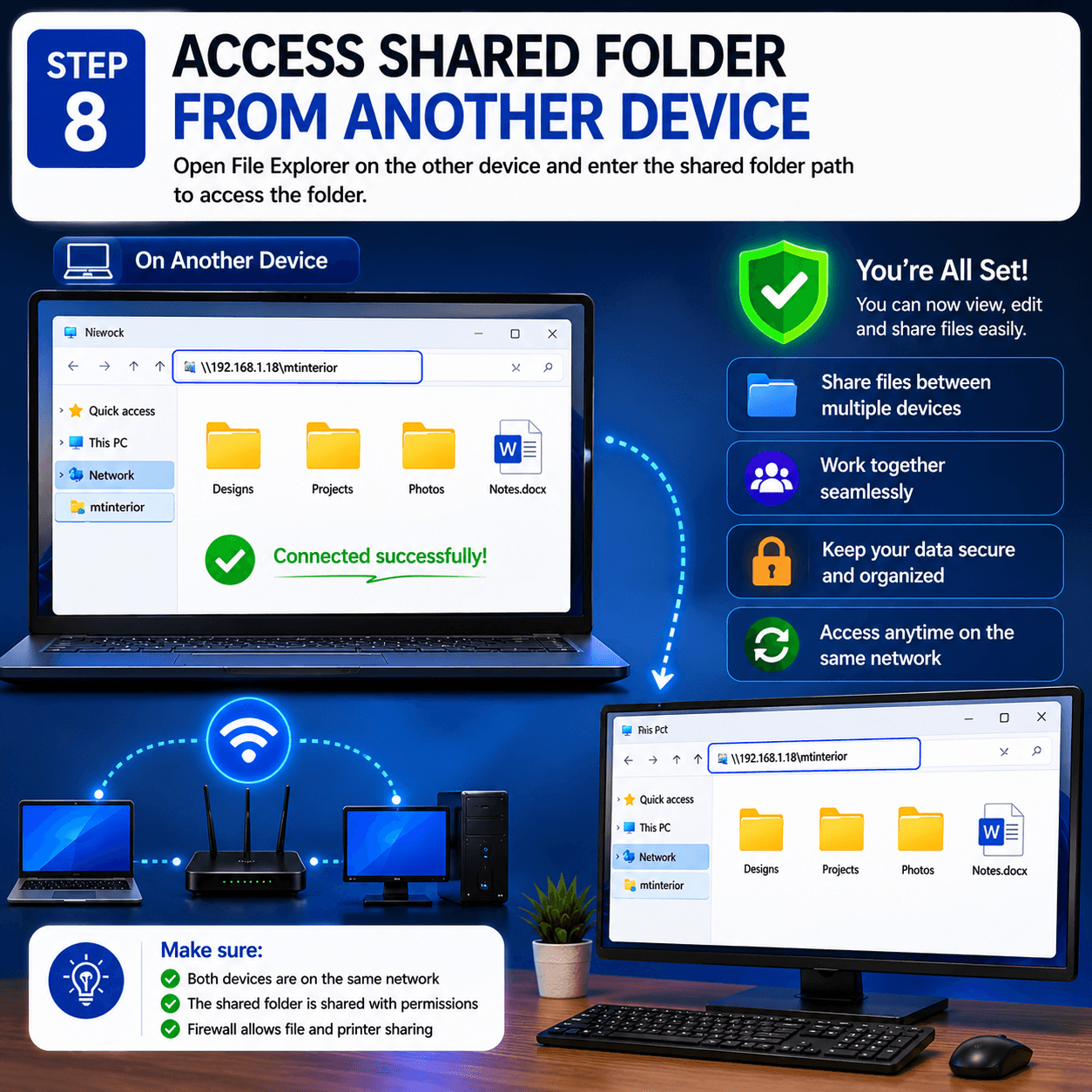
দ্বিতীয় পিসি বা ল্যাপটপটিতে File Explorer ওপেন করুন। এর অ্যাড্রেস বারে টাইপ করুন:
\\192.168.1.18\mtinterior
আপনি চাইলে কম্পিউটারের নামও ব্যবহার করতে পারেন:
\\Desktop-vqbcc4r\mtinterior
সবকিছু ঠিকঠাক সেট করা থাকলে শেয়ার করা ফোল্ডারটি ওপেন হয়ে যাবে।
ধাপ ৯: ইউজারনেম এবং পাসওয়ার্ড চাইলে তা দিন
উইন্ডোজ আপনার কাছে নেটওয়ার্ক ক্রেডেনশিয়াল (network credentials) চাইতে পারে। যে কম্পিউটার থেকে ফোল্ডারটি শেয়ার করা হয়েছে, সেটির ইউজারনেম ব্যবহার করুন। যেমন:
desktop-vqbcc4r\user
এরপর ওই কম্পিউটারের সাধারণ উইন্ডোজ অ্যাকাউন্ট পাসওয়ার্ডটি দিন।
জরুরি তথ্য: উইন্ডোজ নেটওয়ার্ক শেয়ারিংয়ে সাধারণত পিন (PIN) কাজ করে না। আপনাকে মূল উইন্ডোজ অ্যাকাউন্টের পাসওয়ার্ডটিই ব্যবহার করতে হবে।ধাপ ১০: ভুল সেভ হওয়া ক্রেডেনশিয়াল মুছে ফেলুন
আগে যদি ভুল পাসওয়ার্ড দিয়ে থাকেন, তবে উইন্ডোজ সেটি সেভ করে রাখতে পারে এবং বারবার এরর দেখাতে পারে। এটি ঠিক করতে ওপেন করুন:
Control Panel → Credential Manager → Windows Credentialsনিচের আইপি বা কম্পিউটারের নামের সাথে মিল থাকা সেভ করা এন্ট্রিগুলো রিমুভ (Remove) করে দিন:
192.168.1.18
অথবা কম্পিউটারের নাম। এরপর আবার শেয়ার করা ফোল্ডারটি অ্যাক্সেস করার চেষ্টা করুন এবং সঠিক ইউজারনেম ও পাসওয়ার্ড দিন।
সাধারণ সমস্যা ও তার সহজ সমাধান
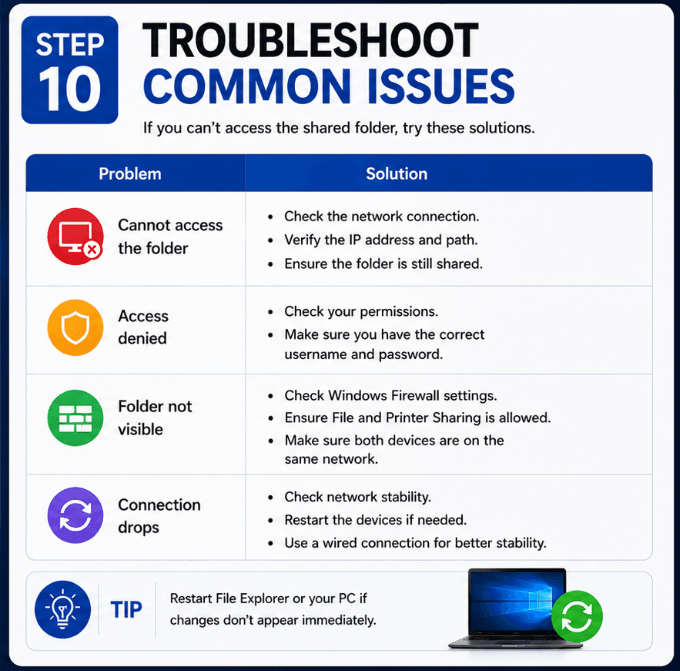
- উইন্ডোজ যদি বারবার পাসওয়ার্ড চায়, তবে নিশ্চিত হয়ে নিন যে আপনি পিন (PIN) নয়, বরং মূল উইন্ডোজ পাসওয়ার্ডটি ব্যবহার করছেন।
- যদি গেস্ট অ্যাক্সেস ব্লকড (guest access is blocked) দেখায়, তার মানে উইন্ডোজের সিকিউরিটি পলিসি পাসওয়ার্ড ছাড়া অ্যাক্সেস ব্লক করছে। সবচেয়ে নিরাপদ সমাধান হলো উইন্ডোজ ইউজারনেম ও পাসওয়ার্ড ব্যবহার করা।
- শেয়ার করা ফোল্ডারটি ওপেন না হলে কম্পিউটারের নামের পরিবর্তে আইপি (IP) অ্যাড্রেস ব্যবহার করে চেষ্টা করুন।
- অ্যাকাউন্ট লক হয়ে গেলে কিছুক্ষণ অপেক্ষা করুন অথবা শেয়ারিং পিসিটি রিস্টার্ট দিন। এরপর পুরনো সেভ করা ক্রেডেনশিয়াল মুছে ফেলে আবার চেষ্টা করুন।
- পুরো ড্রাইভ অ্যাক্সেস করতে সমস্যা হলে, ড্রাইভের ভেতরে একটি ফোল্ডার তৈরি করে শুধু সেটি শেয়ার করুন। এটি সাধারণত বেশি স্টেবল এবং নিরাপদ।
শেষ কথা
এই ধাপগুলো অনুসরণ করে আপনি একই ওয়াইফাই বা ইথারনেট নেটওয়ার্কের মাধ্যমে আপনার পিসি এবং ল্যাপটপের মধ্যে সহজেই ডেটা ট্রান্সফার করতে পারবেন। কোনো ইউএসবি ড্রাইভ ছাড়াই এক SSD বা HDD থেকে অন্যটিতে ভিডিও, প্রজেক্ট ফাইল, সফটওয়্যার ব্যাকআপ, ডকুমেন্ট, ডিজাইন ফোল্ডার এবং অন্যান্য ডেটা কপি করতে পারবেন।
সবচেয়ে ভালো স্পিড পেতে ইথারনেট ক্যাবল ব্যবহার করুন। ওয়াইফাইয়ের মাধ্যমেও কাজ হবে, তবে সেক্ষেত্রে স্পিড নির্ভর করবে আপনার রাউটার, সিগন্যালের শক্তি এবং ফাইলের সাইজের ওপর।
দুটি উইন্ডোজ ডিভাইস একই লোকাল নেটওয়ার্কে কানেক্টেড থাকলে ডেটা আদান-প্রদান করার জন্য এটি অন্যতম সহজ একটি উপায়।
Frequently asked questions
একই নেটওয়ার্কে থাকা সত্ত্বেও ফাইল শেয়ার করার আগে কী কী নেটওয়ার্ক সেটিংস অন করতে হবে?
শেয়ারিং ডিভাইসের আইপি (IP) অ্যাড্রেস কীভাবে বের করবেন?
ভুল পাসওয়ার্ড দিয়ে ফেললে বা উইন্ডোজ বারবার এরর দেখালে কী করা উচিত?
আরও জানুন — গাইড
লেখক পরিচিতি
স্থানীয় ব্যবসাগুলো যাতে সহজেই সার্চ ইঞ্জিনে নিজেদের অবস্থান তৈরি করতে পারে এবং অর্গানিক ট্রাফিক বাড়াতে পারে, সেই লক্ষ্য নিয়ে হাবিবুর এই এজেন্সিটি প্রতিষ্ঠা করেন। গত এক দশকে তিনি একজন টেকনিক্যাল এসইও স্পেশালিস্ট থেকে পদোন্নতি পেয়ে এখন বিভিন্ন ব্র্যান্ডের রিজিওনাল মার্কেটে …
Leave a comment